

¿Cuántas veces te ha advierto un cliente que tiene el servidor lleno, por culpa del correo. Y este te responde que elimina mensajes y sigue estando lleno? Puede que algo de razón tengan. No configurar correctamente las carpetas IMAP puede influir en su correcto funcionamiento.
Si entras en el servidor, en Dovecot y empecé a revisar las carpetas y entenderás que no todo depende de que te conectes por IMAP, porque no todo es leo el contenido de una carpeta y lo muestro; hay indices, correos marcados como borrados y ficheros ocultos.
Entonces decubrirás que el cliente de correo electrónico con el que te conectes influye en la administración de dichas carpetas y la forma en que se guardan en el servidor. Pueden ocultarse correos o duplicar en distintas carpetas según el cliente que se utilice. Por eso siempre se recomienda a los usuarios que utilicen solo un cliente, sobre todo Thunderbird o Roundcube, pero eso al final lo explicamos.
A día de hoy, practicamente todos los paneles de Hosting utilizan Dovecot para IMAP/Pop3 y Roundcube para cliente de webmail porque es lo más eficiente y cómodo. Pero muchos usuarios prefieren utilizar otros clientes de correo electrónico para ordenador o movil. Porque están acostumbrados a ese programa, a tener sus notificaciones configuradas de una manera o porque tienen otros correos personales configurados así.
Es totalmente compatible que el usuario quiera utilizar siempre el cliente de correo de su confianza. Pero a veces puede crear conflictos de configuración, porque no todos los clientes de IMAP utilizan las mismas carpetas de configuración. Ahí es donde al acceder al servidor puedes comprobar si tienes varias carpetas para registrar los envios, borradores o papeleras. Porque puede que hayan correos que ya no puedas eliminar desde fuera del servidor.
¿Qué es Dovecot?
Dovecot es el servidor IMAP/POP3 que gestiona el correo. Es decir: es el software que se encarga de que los clientes de correo (Outlook, Thunderbird, Apple Mail, Roundcube…) puedan leer, mover y sincronizar los correos del buzón.
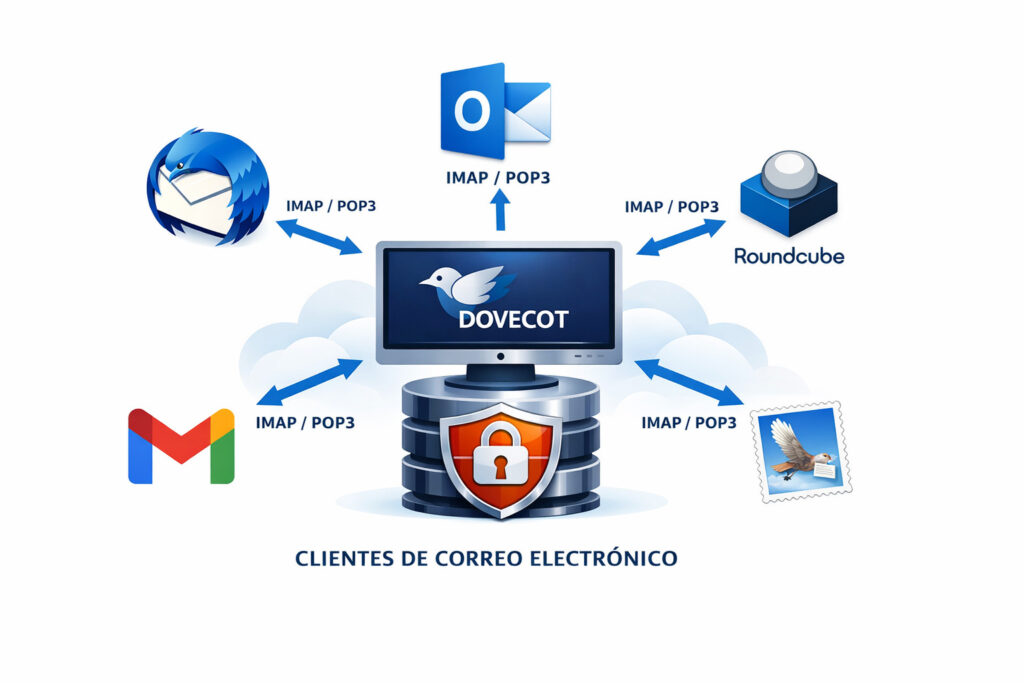
- El servidor IMAP → permite sincronizar carpetas (INBOX, Enviados, Papelera…).
- El servidor POP3 → permite descargar correos.
- El que gestiona las carpetas de los correos (cur, new, tmp)
- El que crea y mantiene índices para que el correo vaya rápido.
- El que interpreta las carpetas IMAP que crean Outlook, Thunderbird, Roundcube, etc.
Sin Dovecot, no podrías abrir el correo desde Outlook, Thunderbird o el móvil.
¿Qué carpetas utiliza?
Dovecot, por sí mismo, crea solo la estructura mínima:
| Carpeta | Función |
|---|---|
| cur/ | Correos ya entregados y normalmente leídos |
| new/ | Correos nuevos sin leer |
| tmp/ | Archivos temporales durante la entrega |
Estas tres son las únicas carpetas 100% estándar del formato Maildir.
Todo lo demás depende del cliente IMAP. Y ahí radica el problema del resto de carpetas. Que no todos los clientes de correo por IMAP utilizan las mismas carpetas.
Carpetas IMAP estandar que Dovecot puede mapear
Dovecot no las crea por defecto, pero las reconoce si existen:
| Carpeta IMAP | Nombre típico en Maildir | Quién la crea |
|---|---|---|
| Recibidos | . (raíz) → usa cur/ | Dovecot |
| Enviados | .Sent | Roundcube, Thunderbird |
| Borrador | .Drafts | Roundcube, Thunderbird |
| Papelera | .Trash | Roundcube, Thunderbird, móviles |
| Spam | .Junk o .Spam | Roundcube, móviles |
| Archivo | .Archive | Roundcube |
👉 Dovecot no crea estas carpetas por sí mismo, solo las usa si un cliente IMAP las crea.
Carpeta no estándar que crea IMAP
Además, los clientes de correo electrónico pueden crear carpetas, lo primero porque todos los clientes suelen agruparse los correos en carpetas y esas carpetas si que suelen ser compartidas por todos, pero las carpetas estandar no.
Outlook es el que más “rompe” la estructura estándar, en lugar de «.Sent» utiliza «.Sent Items» y además no reconoce la otra. De esta manera puedes encontrarte correos que enviaste desde el PC que no están en el movil o biceversa. Por no decir que pueden encontrarse muchos ficheros ocultos en el servidor que no sabe como limpiarlos.
Outlook suele crear:
| Carpeta Outlook | Nombre en Maildir | Comentario |
|---|---|---|
| Sent Items | .Sent Items | Outlook IMAP |
| Deleted Items | .Deleted Items | Papelera de Outlook |
| Junk E-mail | .Junk E-mail | Carpeta de spam de Outlook |
| Archive | .Archive (a veces) | Puede duplicar la de Roundcube |
👉 Estas carpetas NO son estándar de Dovecot, pero Dovecot las acepta porque IMAP permite carpetas arbitrarias.
Como saber qué carpeta usa cada cliente
Recuerda que esto es solo una guia y tu caso puede ser diferente. Pero si necesitas ayuda solo tienes que ponerte en contacto para que te asesoremos.
Roundcube
Roundcube es un webmail o aplicación web que se instala en el servidor y permite a los usuarios leer y enviar correos desde cualquier navegador, igual que Gmail o Outlook Web. Lo normal es que utilice la configuración predeterminada que Dovecot administra al conectar por IMAP. Roundcube tiene un fichero de configuración config.inc.php que le dice donde tiene que conectarse por IMAP: servidor y puerto. Y que Dovecot le diga las carpetas y el contenido de las carpetas por defecto.
En el fichero de configuración de Roundcube le puedes decir que utilice otras carpetas en lugar de la estandar, pero eso es una mala practica, porque luego otros clientes de correo no las reconocen. Así que mejor deja siempre que dovecot te devuelva la información.
Roundcube por defecto usa:
| Función | Carpeta IMAP estándar | Carpeta Maildir real |
|---|---|---|
| Bandeja de entrada | INBOX | cur/, new/, tmp/ |
| Enviados | Sent | .Sent/ |
| Borradores | Drafts | .Drafts/ |
| Papelera | Trash | .Trash/ |
| Spam / Correo no deseado | Junk o Spam | .Spam/ o .Junk/ |
| Archivo | Archive | .Archive/ |
Outlook
Outlook es un cliente de correo electrónico creado por Microsoft y que se puede conectar a cualquier servidor de correo electrónico mediante IMAP. De esa manera los mails están ubicados en el servidor y puedes leerlos desde distintos soportes.
Outlook usa sus propios nombres:
| Función | Carpeta que crea Outlook |
|---|---|
| Enviados | Sent Items |
| Papelera de recibidos | Deleted Items |
| Papelera de enviados | Sent Items.Deleted Items |
Nunca usa .Sent ni .Trash salvo que se configure manualmente.
Configurar carpetas IMAP en Outlook
- Abrir configuración IMAP
- Archivo → Configuración de la cuenta.
- Selecciona la cuenta → Cambiar.
- Entra en Más configuraciones → pestaña Carpetas.
- Elegir dónde guardar los elementos enviados
- Marca Guardar elementos enviados en la carpeta del servidor.
- Selecciona la carpeta Sent del servidor.
- Configurar la Papelera
En IMAP, Outlook suele detectar Trash automáticamente, pero si no:- En el panel izquierdo, clic derecho sobre Trash.
- Selecciona Carpeta predeterminada de eliminación.
Apple Mail (Mac y iPhone/iPad)
Apple Mail es la aplicación de correo electrónico que viene instalada por defecto en todos los dispositivos de Apple: Mac, iPhone o iPad. Equivalente al Outlook en Windows o el Google Mail en Android.
Cuando configuras una cuenta IMAP, lo que hace es conectarse al servidor y comprobar la configuración IMAP del servidor, busca special-use flags (si el servidor las tiene) y si encuentras las carpetas estandar en el servidor las utiliza.
El problema es que si no las encuentra crea sus propias carpetas sin seguir el estandar:
| Función | Carpeta que crea Apple Mail |
|---|---|
| Enviados | Sent Messages |
| Papelera | Deleted Messages |
| Borradores | Drafts (esta sí coincide) |
| Archivo | Archive |
Apple Mail es el principal creador de carpetas duplicadas.
Thunderbird
Thunderbird es un cliente de correo electrónico desarrollado por Mozilla. Funciona en Linux, Windows y macOS. Es gratuito, de código abierto y muy respetuoso con los estándares.
| Función | Carpeta IMAP estándar |
|---|---|
| Bandeja de entrada | INBOX |
| Enviados | Sent |
| Borradores | Drafts |
| Papelera | Trash |
| Spam / Correo no deseado | Junk o Spam |
| Archivo | Archive |
Configurar carpetas IMAP en Thunderbird
Thunderbird permite elegir manualmente qué carpeta del servidor corresponde a cada función.
- Seleccionar la carpeta correcta
- Haz clic derecho sobre la cuenta.
- Entra en Configuración.
- Ve a Configuración del servidor → Avanzadas.
- Asegúrate de que las rutas IMAP coinciden con las carpetas del servidor.
- Asignar carpetas especiales
- En el panel izquierdo, selecciona la carpeta del servidor (por ejemplo, Sent).
- Clic derecho → Propiedades.
- Marca Usar esta carpeta como “Carpetas de enviados”.
- Repite con:
- Trash → Papelera
- Drafts → Borradores
- Archive → Archivo
Android (Huawei Mail, Samsung Mail, etc.)
Sobre dispositivos que utilizan el sistema Android, cada fabricante usa nombres distintos y no siempre usa carpetas estandar:
| Cliente | Carpeta de enviados |
|---|---|
| Huawei Mail | Sent o Sent Items |
| Samsung Mail | Sent |
| Android genérico | Sent |
Y para la papelera:
| Cliente | Papelera |
|---|---|
| Huawei | Trash |
| Samsung | Deleted |
| Android genérico | Trash |
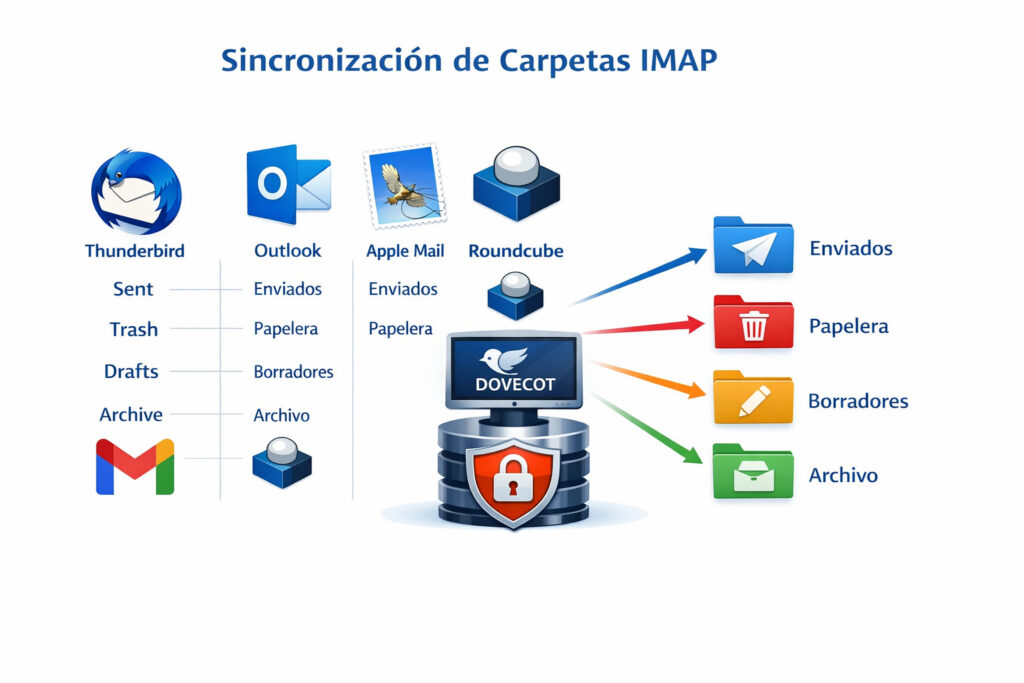
Comparación rápida entre clientes
Como siempre el código abierto (open-source) es el que da menos problemas. Si comparamos todos los clientes de correo electrónico son los que te evitan menos problemas de duplicidades en el servidor y que algo que tu ves en un dispositivo te deje de aparecer en otro.
| Cliente | ¿Respeta estándares IMAP? | ¿Crea duplicados? | ¿Se puede configurar? |
|---|---|---|---|
| Thunderbird | ✔ Sí | ❌ No | ✔ Sí |
| Apple Mail | ✔ Sí (si el servidor está bien) | ⚠ A veces | ✔ Sí |
| Outlook | ❌ No | ✔ Sí, muchos | ⚠ Limitado |
| Google Mail | ❌ No | ✔ Sí | ⚠ Poco configurable |
| Roundcube | ✔ Sí | ❌ No | ✔ Sí |
Como resolver el problema.
- Dovecot puedes revisar índices y ficheros ocultos. Esto te dirá si hay carpetas o ficheros que se puedan eliminar.
- Saber que clientes de correo utiliza el usuario para intentar solucionar el problema de ficheros ocultos o perdidos.
- Regenerar indices o intentar eliminar la carpeta y volver a crearla para reiniciar indices.
Si la carpeta está vacia, no hay problema. Porque puedes eliminar la carpeta y el cliente de correo electrónico la creará la próxima vez. En mi caso, la carpeta .Trash contenía 758Kb estándo vacía. Al eliminarla y regenerarla de nuevo pasó a pesar 20Kb. - Si puedes elimina carpetas que ya no se utilicen.
En mi caso como ya no utilizaba Outlook al limpiar las tres carpetas liberamos 178Mb.
Siempre con cuidado y si hace falta antes de unificar dos carpetas de clientes distintos, hazte una copia de la carpeta por si la tienes que restaurar.
Preguntas Frecuentes:
Porque cada cliente puede usar nombres distintos para las carpetas. Es necesario unificarlas manualmente.
Revisa la configuración de carpetas en tu cliente y compárala con las del servidor.
IMAP sincroniza los correos en tiempo real con el servidor. POP3 descarga los correos y no mantiene sincronización.
Si tú problema es más complejo y no ves como resolverlo. Siempre puedes ponerte en contacto con nosotros desde el formulario de contacto y nosotros te ayudaremos.


